
VIP-lid
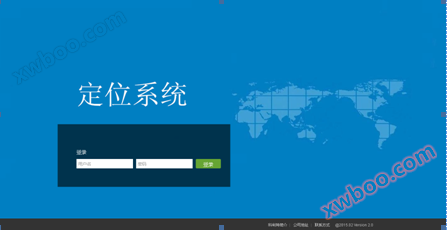
Platform voor positioneringssystemen voor personeel en voertuigen
Functie Inleiding 1.Alarm informatie 2.Apparatuur informatie 3.Wijzig wachtwoord 4.Track rapport 5.Online monitoring 6.Standaard kaart 7.Role ondersch
Productdetails
Functie Introductie
1. alarminformatie 2. apparaatinformatie 3. wachtwoord wijzigen 4. trajectverslag 5. online bewaking 6. standaardkaart 7. rol onderscheid 8. personeelsstatistieken 9. spraak uitzending 9. alarminformatie instellingen 10. belangrijke alarm 11. trajectweergave 12. trajectstatistieken 13. batch instellingsgebied 14. aanwezigheidsfuncties 15. binnenpositioneringsfuncties 16. uitgangssysteem.
1. Informatie van de politie
Toont alarmberichten voor elk apparaat onder de gebruiker.Klik op Locatie alarm om te zien waar het alarm zich bevindt.
Selecteer een van de alarmberichten (bijvoorbeeld een lang stationair alarm kan de alarmpositie niet bekijken, de lengte en breedtegraad zijn 0)Klik op Locatie alarm om te zien waar het alarm zich bevindt.

2. Apparatuur informatie
De apparaatinformatiebalk toont alle apparaatinformatie van de huidige gebruiker: apparaatregistratienummer, apparaatnummer, gebied, lijn, bindingsnummer en naam.

3. Wachtwoord wijzigen
Voer het oude wachtwoord, het nieuwe wachtwoord in en klik op Verzenden.
4. Trajectorieverslag

5. Online bewaking

Er zijn 3 kaarten om te schakelen: Baidu Maps, Google Maps, Sky Maps (momenteel alleen beschikbaar voor Baidu)
1) Klik op de kleine driehoek voor de lijn om alle apparaten van deze gebruiker onder deze lijn te tonen.
2) Vink het juiste apparaatnummer aan, kunt u zich abonneren op het apparaat, de locatie op de kaart volgen naar de huidige locatie van het apparaat, de apparaatinformatiebalk toont of het apparaat specifieke informatie is online.
3) Wanneer het niet wordt aangevinkt, verdwijnt het apparaat op de kaart.
4)Het onlinepictogram is gekleurd en het offline pictogram is grijs.
5) batterij: in de informatie van het personeel zal de batterij worden weergegeven.

6. Standaard kaartinstellingen
Deze functie zorgt ervoor dat de kaart op het moment van het opstarten van de software kan worden weergegeven volgens de door de gebruiker ingestelde geografische locatie en schaal.

7. Rolonderscheid
De functie is het gebruik van verschillende pictogrammen om verschillende posten, bijvoorbeeld De vertegenwoordiger is de manager,
 Het vertegenwoordigt de bouwmedewerkers.Dat.
8. Spreekzending
Deze functie is beperkt tot het gebruik van apparaten die spraakweergave ondersteunen.:

9. Alarminformatie instellen
(1Klik op "Alarm"
(2) Selecteer "Fabric Defense" en selecteer "Web Notificaties" als u een webpagina-melding nodig hebt. De instelling is voltooid en klik op "Verzenden"
10 Belangrijkste alarm
Ongedragen alarm: personeel niet gespecificeerd om een veiligheidskap te dragen, zal een ongedragen alarm worden gegenereerd, zal een alarm worden gegenereerd om de drie tot vijf minuten, zoals weergegeven in de afbeelding.

Alarm tussen gebieden: na de bescherming en het instellen van het gebied, als er een waarschuwing wordt gegenereerd, wordt in de rechterbonderhoek van de webpagina een waarschuwingsinformatie gevraagd, terwijl de webpagina een geluidsadvies heeft, wordt het icoon rood. Zoals afbeelding:
11. Afbeelding van het traject
Klik op het apparaat op de kaart, klik op 'Afspelen' of klik rechtstreeks op 'Spoor afspelen' in de functie navigatie;
(1)Selecteer het apparaat waarmee het spoor wordt afgespeeld
(2)Kies de eindtijd voor het afspelen van het spoor
(3)Klik op het traject om te zoeken. De volgende afbeelding verschijnt wanneer de zoekopdracht is voltooid.

Afhankelijk van uw persoonlijke situatie kunt u op de functieknoppen "Start", "Pauze", "Afspelen", "Spoor wissen", "Afspeelsnelheid" klikken; Als het geselecteerde apparaat geen spoor heeft gedurende die starttijd, wordt er een prompt rechtsonderaan de interface weergegeven: "Er zijn geen spoorgegevens in dit tijdsinterval".
Opmerking: De tijd van het zoektraject kan alleen worden gevraagd24Gegevens binnen een uur, meer dan24Het uur wordt niet gevraagd.
12. Trajectoriale statistieken
In de onderste linkerhoek van de pagina waarin het spoor wordt afgespeeld is de inhoud zoals hieronder weergegeven:
Ook de functie om trajectstatistische rapporten te genereren:
(1Open de track playback pagina(2Voer de aanvangstijd in om te vragen(3Klik op ‘Excel Report’(4voor het genererenvoor ExcelHet formulier wordt geopend of opgeslagen.
Gebruikers kunnen er ook voor kiezen om informatie over het trajectsrapport van de hele groep op te vragen voor een uniform beheer van de groep.
13. Batch instellingsgebied
1. Klik op het gebied Batch-instellingen in de rechterbovenhoek van de kaart.
2, Kies de vorm van het tekengebied, zoals in de volgende afbeelding:
3, na het tekenen van het gebied, klik op het gebied, voer de instellingen uit, zoals hieronder weergegeven
14. Aanwezigheidsfunctie
De volgende functies zijn beschikbaar:
1) Persoonlijke aanwezigheidstijd instellen
2) Individuele aanwezigheidstijd
3)Aanwezigheidstijd per groep instellen
4) Aanwezigheidstijd per rekeninghoeveelheid instellen
5) Verkrijg aanwezigheidsinformatie over de toegang tot en uit het gebied
6) Aanmelden bij de politie voor aanwezigheidsinformatie
7) Aanwezigheid van groepenEXCELTabelstatistieken
8)Persoonlijke aanwezigheidEXCELTabelstatistieken
Binnenstatistieken
De volgende functies zijn beschikbaar:
1)Real-time bewaking
Van de 6e verdieping naar de 1e verdieping en van de 1e naar de 6e verdieping.


(Afbeeldingen van elke verdieping worden weergegeven)
Loop in de gang


Ga naar kamer 1, ga naar kamer 3.


2) Verwisseling van vloer
Klik op de linker verdieping van de kaart om te schakelenDe knop op de vloer,De kaart zal de overeenkomstige vloerkaart weergeven

3) Vloerstatistieken (zie het aantal mensen online op de geselecteerde verdieping en een gedetailleerde lijst)


16. Uitgaan van het systeem
Klik op de startpagina van het platform U kunt terugkeren naar de login interface.
Online onderzoek
-
Contactpersonen
-
Bedrijf
-
Telefoon
-
E-mail
-
WeChat
-
Verificatiecode
-
Berichtinhoud
-